Primeros pasos con Thonny
Interfaz
Lo primero que vamos a hacer es poner visible la ruta de archivos y la consola. Para ello haz clic en "Visualizar" y marca "Archivos" y "Consola" si no lo están ya.
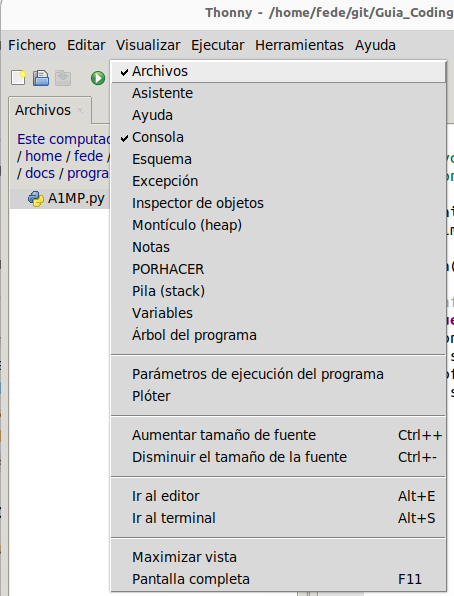
Esto hará que se abran las ventanas correspondientes en el IDE, que tendrá el aspecto siguiente:
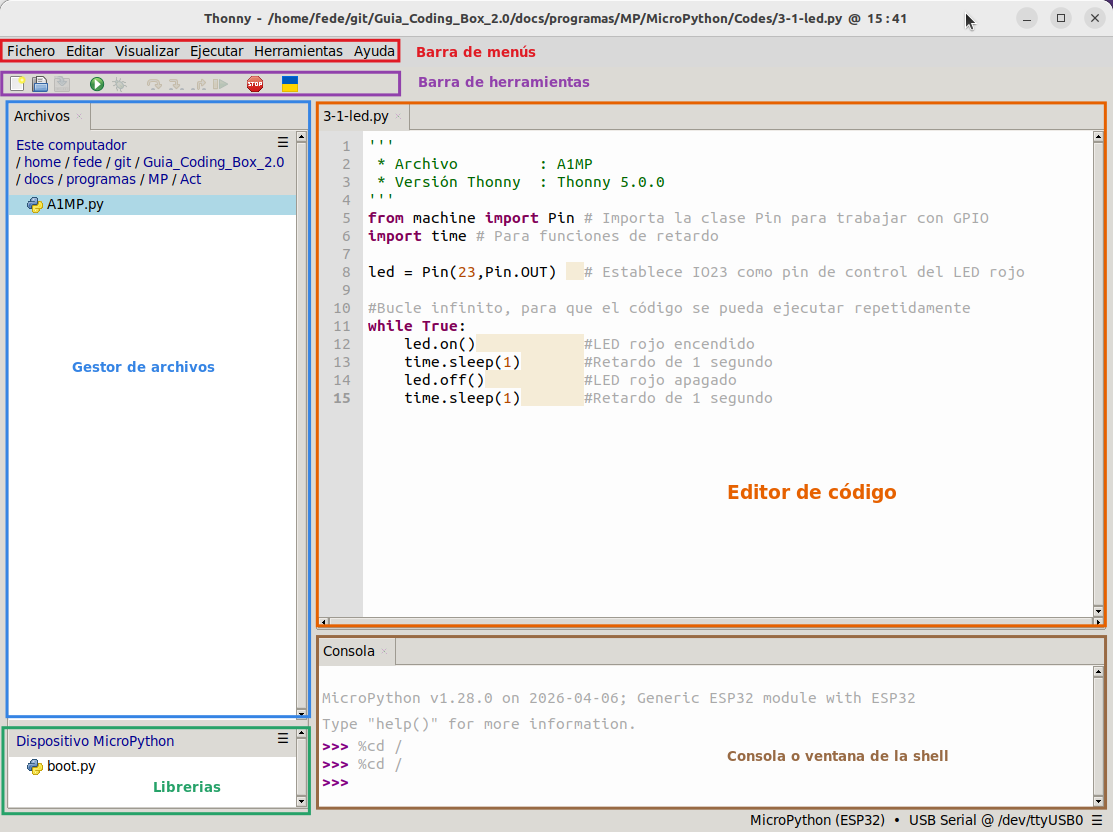
A continuación se indica la funcionalidad de los botones de la barra de herramientas.
| Icono | Función | Icono | Función |
|---|---|---|---|
 |
Nuevo (Ctrl+N) |  |
Abrir (Ctrl+O) |
 |
Guardar (Ctrl+S) |  |
Ejecutar programa actual (F5) |
 |
Depurar programa actual |  |
Depurar línea a línea (F6) |
 |
Depurar, entrar en función (F7) |  |
Depurar, salir de función |
 |
Salir de depuración (F8) |  |
Detener/Reiniciar el intérprete |
Prueba de MicroPython en ESP32
Procede a descargar el programa A1MP.py en tu ordenador. Lo aconsejable es tenerlo en un directorio de fácil acceso, como por ejemplo una carpeta "Actividades" en el escritorio.
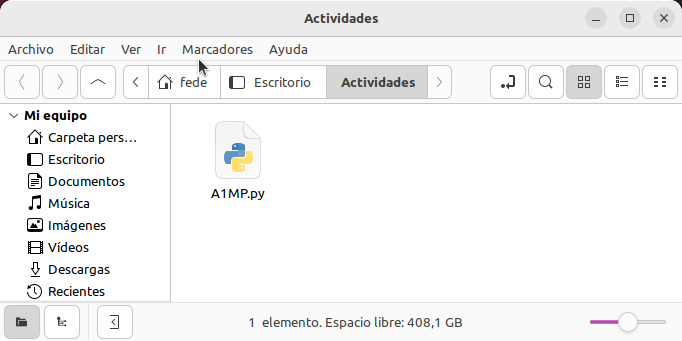
Abre el archivo en Thonny y conecta Coding Box. Si has completados todos los procesos descritos en Guia de inicio MicroPython Thonny está listo para ejecutar el programa.
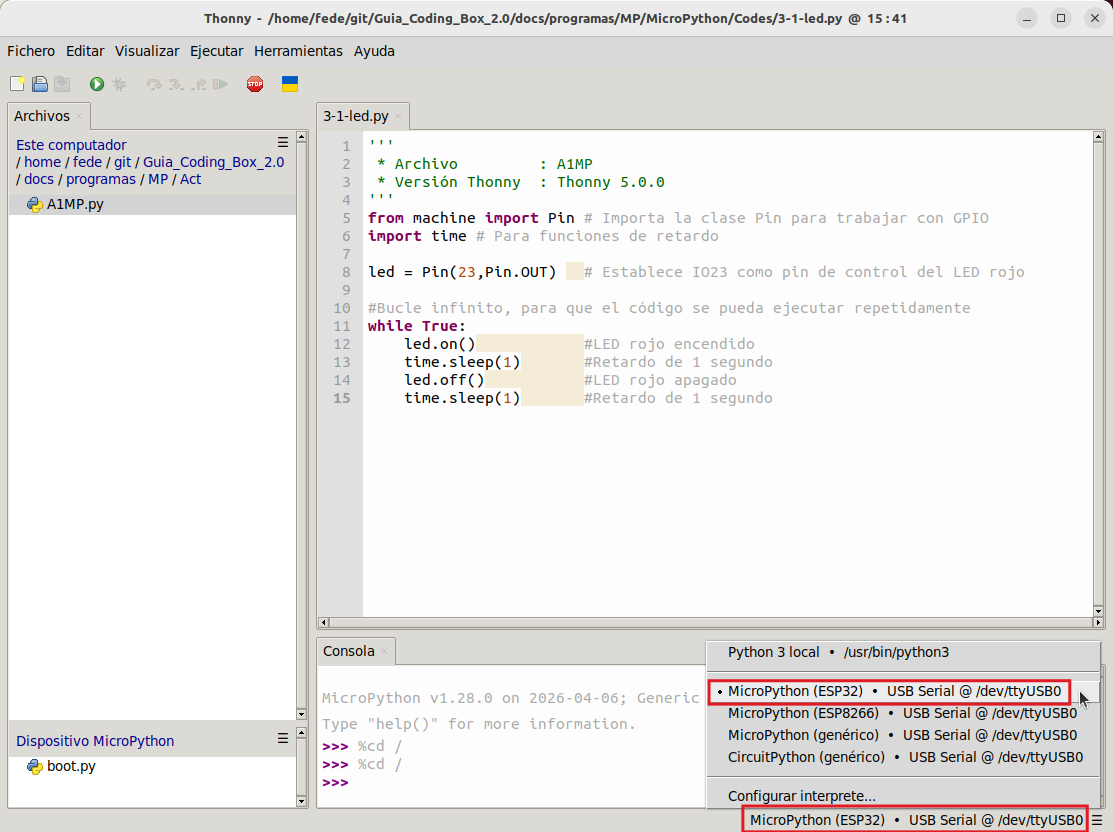
Prueba de la Consola de comandos
Introduce el siguiente código en la Shell:
print("Hola Mundo")
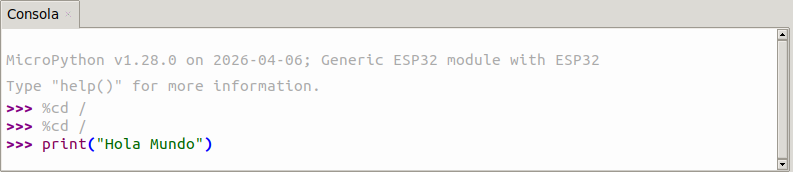
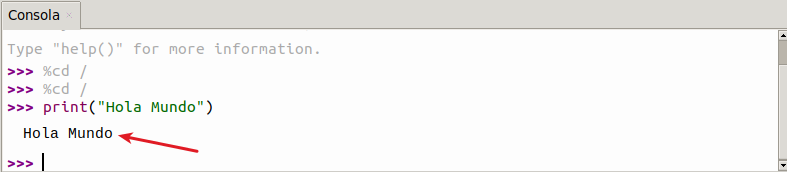
Si presionas la teclar "Entrar" la consola imprimirá Hola Mundo.
Prueba de ejecución con conexión
La situación que debes tener es la mostrada anteriormente con el programa en el IDE y la conexión con ESP32 correcta.
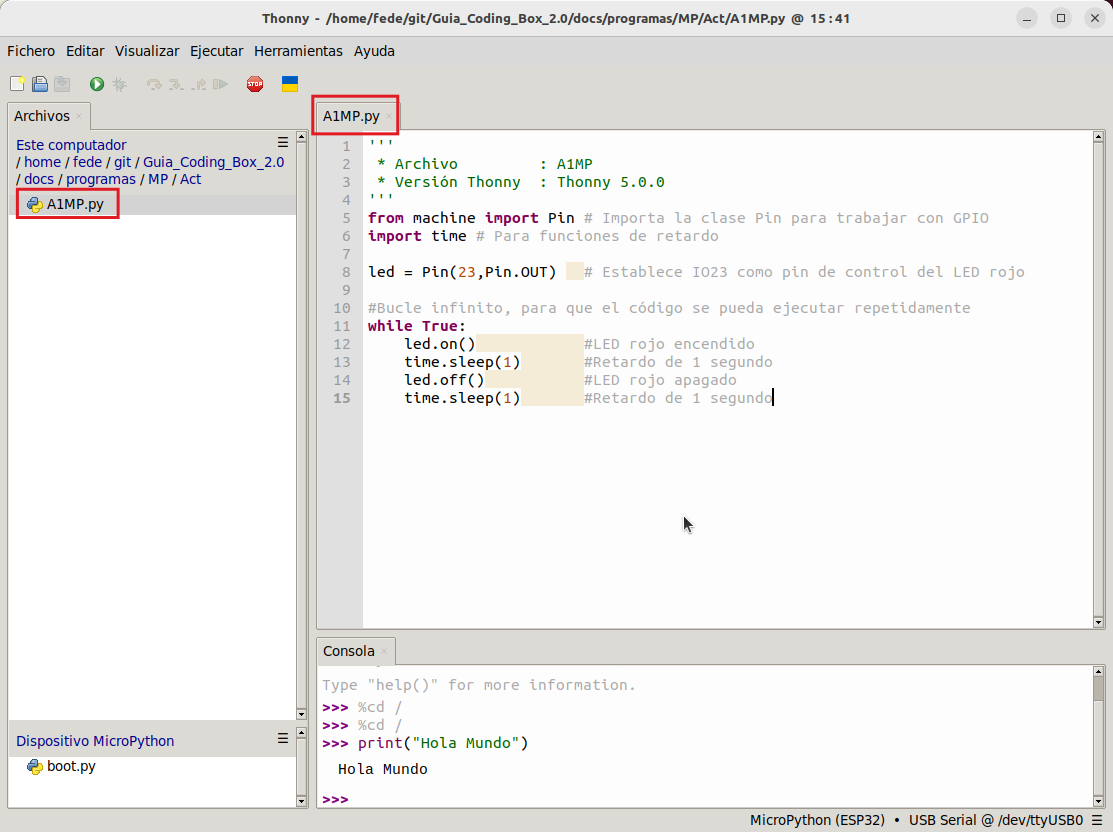
Pulsas el botón  para ejecutar el código y el LED de la placa parpadeará: permanecerá encendido durante 1s y apagado durante 1s.
Prueba de ejecución sin conexión
Haz clic en para crear un nuevo programa. Ahora copia y pega todo el código de A1MP.py en el área de edición del nuevo programa y modifica los tiempos de espera a 2 segundos.
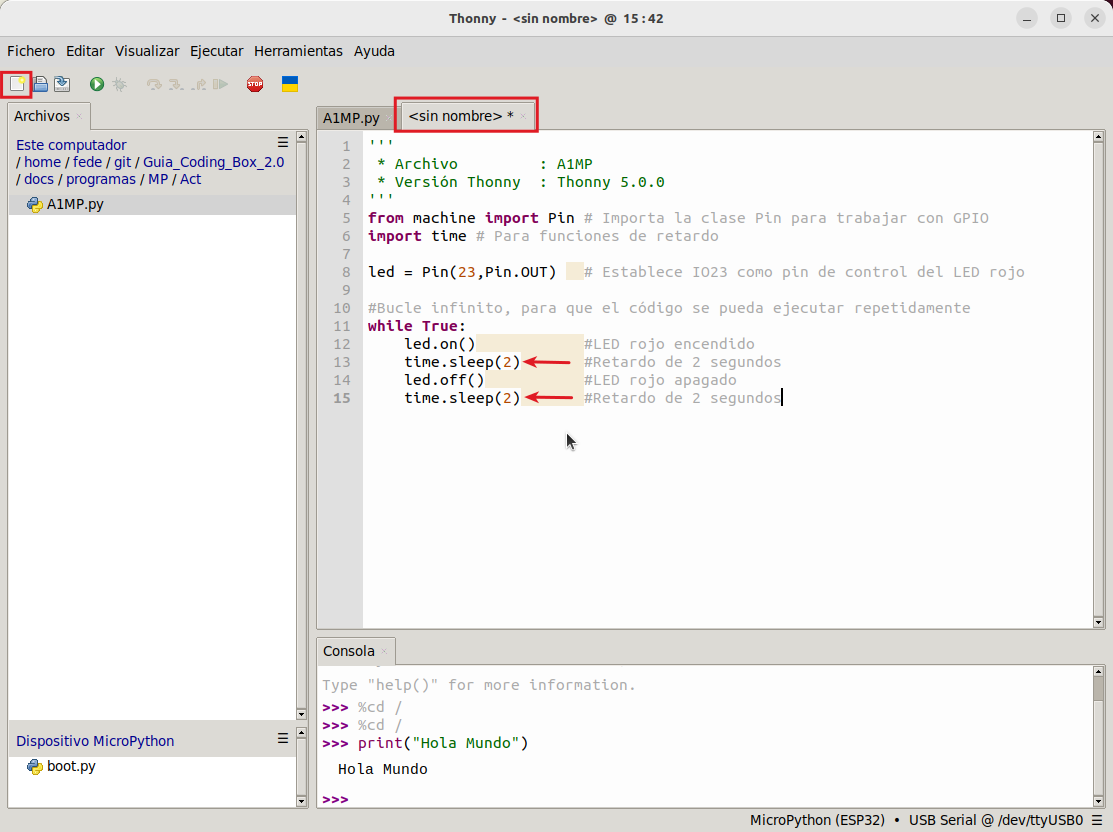
Haz clic en para guardarlo en el dispositivo MicroPython.
Ponle de nombre "main.py".
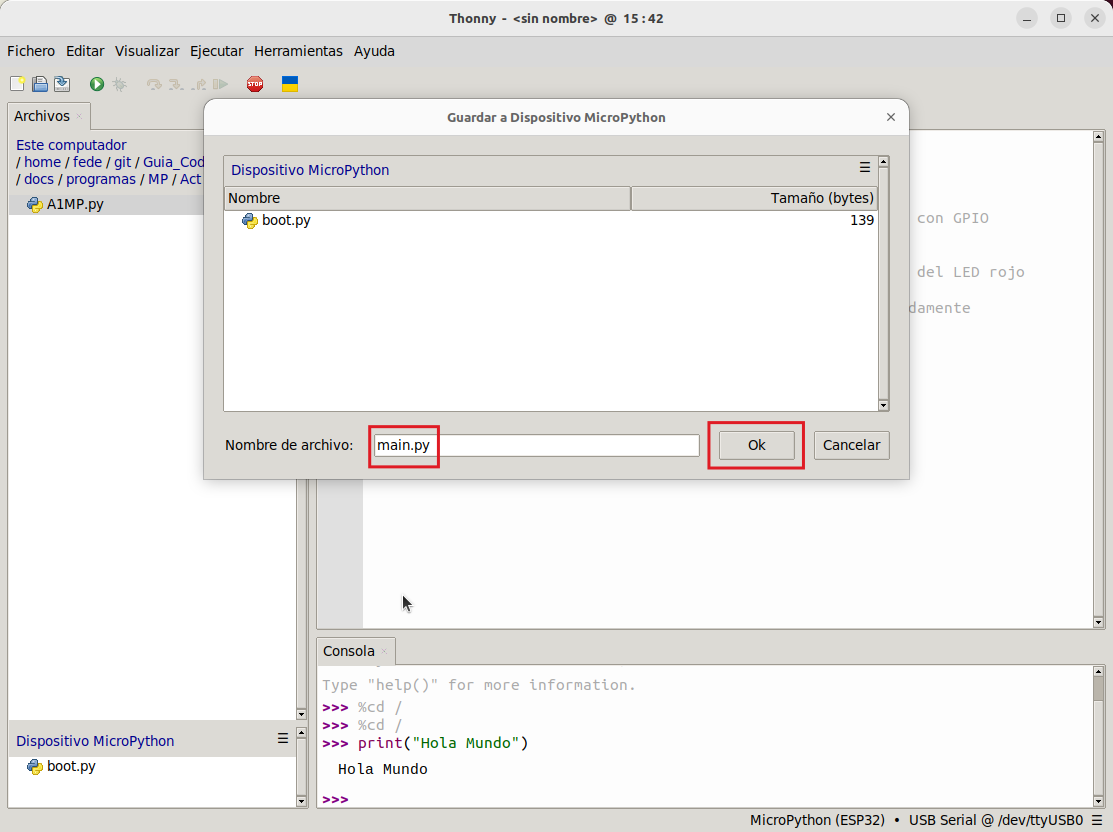
Una vez guardado el archivo, el código de main.py se ejecutará automáticamente siempre que Coding Box esté alimentada y encendida. Verás que el LED rojo parpadea una vez cada dos segundos.
Si quieres ejecutar un código sin conexión, debes cargarlo en Coding Box con el nombre main.py.
Ten en cuenta que no se ejecutará tras guardar el archivo a menos que pulses el botón de reinicio.