Kidsbits KidsIOT Kit Smart Engineering
KidsIoT Smart Engineering es un KIT de componentes STEAM comprometido con la educación en programación para niños de 9 a 12 años.
Integra múltiples sensores y módulos, como un sensor de vapor, un potenciómetro giratorio y un adaptador ultrasónico. Precisamente por eso, te resultará muy fácil hacer tú mismo algunos proyectos interesantes, como una batidora, una máquina para saltar a la comba, un martillo neumático, una cinta transportadora y una grúa.
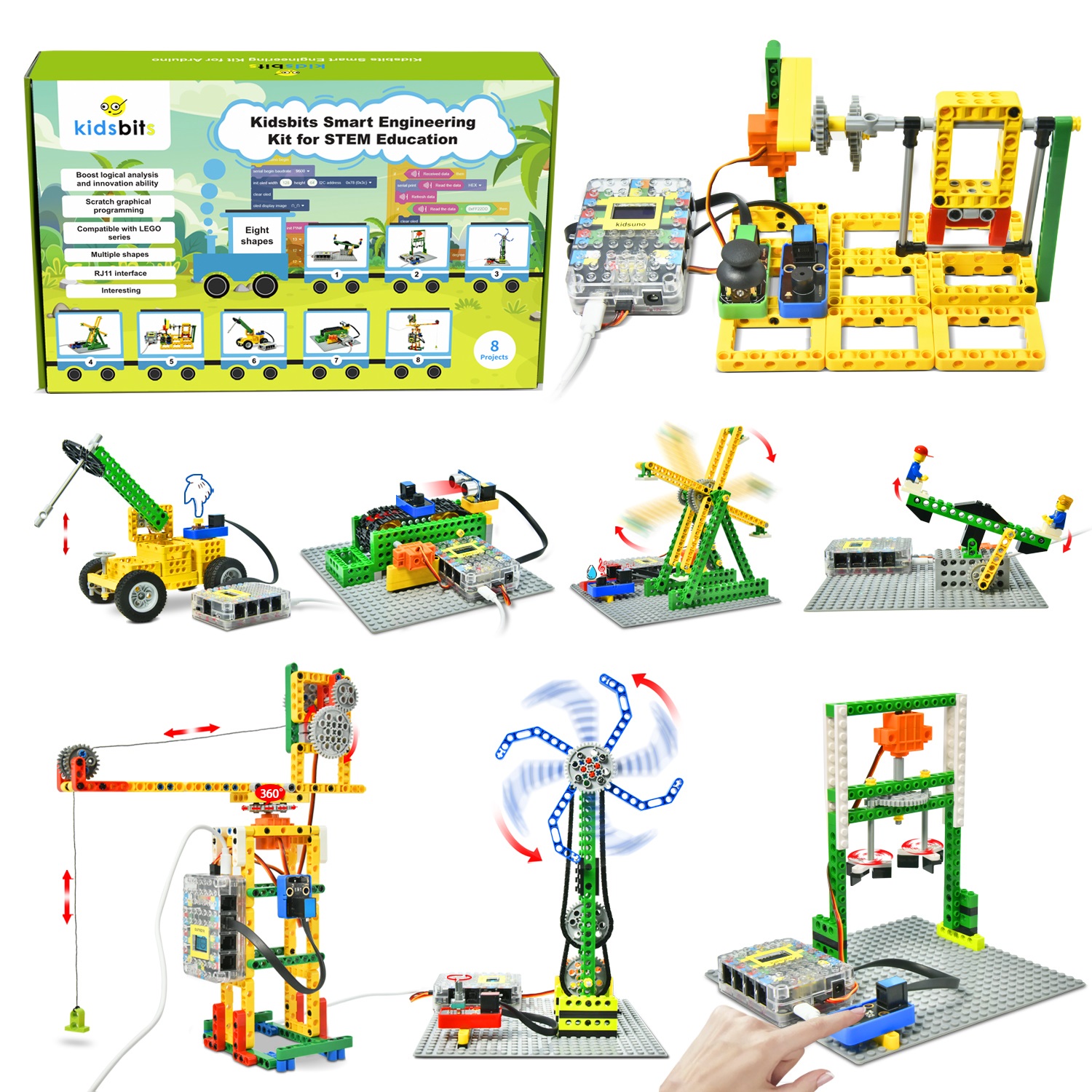
Elementos del KIT
| Cantidad | Descripción | Imagen |
|---|---|---|
| 1 | Placa kidsIOT | 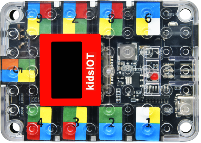 |
| 1 | Cable USB C | 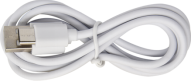 |
| 1 | Botón pulsador | 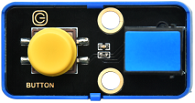 |
| 1 | Sensor de vapor o de humedad ambiental | 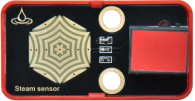 |
| 1 | Potenciómetro giratorio | 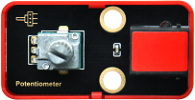 |
| 1 | Sensor táctil capacitivo | 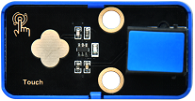 |
| 1 | Adaptador ultrasonidos | 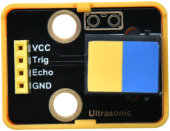 |
| 1 | Sensor de ultrasonidos | 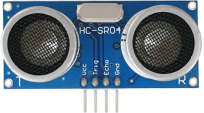 |
| 1 | Receptor IR | 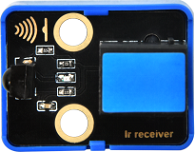 |
| 1 | Control remoto por IR | 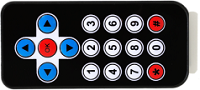 |
| 1 | Zumbador pasivo | 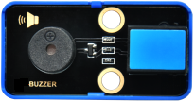 |
| 1 | Módulo joystick | 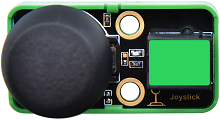 |
| 1 | Servo 360º | 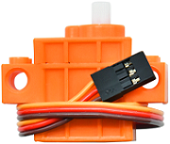 |
| 1 | Servo 270º | 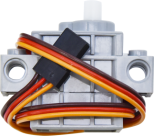 |
| 4 | Cables de conexión rápida de 20 cm negro | 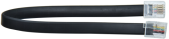 |
| 3 | Cables de conexión rápida de 30 cm negro | 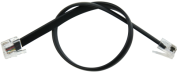 |
| 1 | Portapilas | 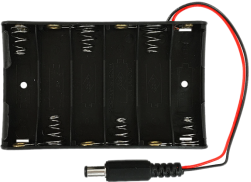 |
| 1 | Conjunto de piezas Lego | 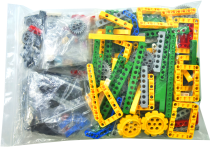 |
| 4 | Ruedas | 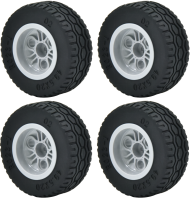 |
IMPORTANTE
Los cables de conexión rápida para KidsBits son siempre de color negro y NO son compatibles con los cables de conexión rápida de color azul que se utilizan en Easy Plug.
Actividades
En este caso las realizaré con STEAMakersBlocks por lo que aconsejo repasar la Guia de inicio del mismo.
En todos los casos se crea un proyecto personal y se escoge como tipo de proyecto Keyestudio KidsIoT, para disponer de los bloques con los que podremos programar las entradas y salidas de nuestra placa con las tareas que queramos.
Podemos programar STEAMakersBlocks de diferentes maneras ya que tiene múltiples bloques. También permite exportar el código para la IDE de Arduino. Pero para este caso utilizaremos STEAMakersBlocks con bloques específicos para KidsIoT sin entrar en muchos detalles sino tan solo a demostrar el uso de los distintos sensores y actuadores.
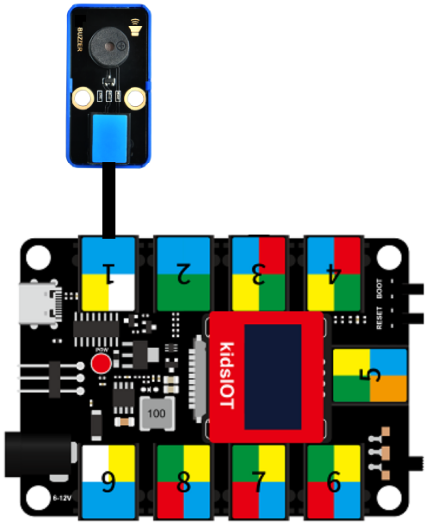
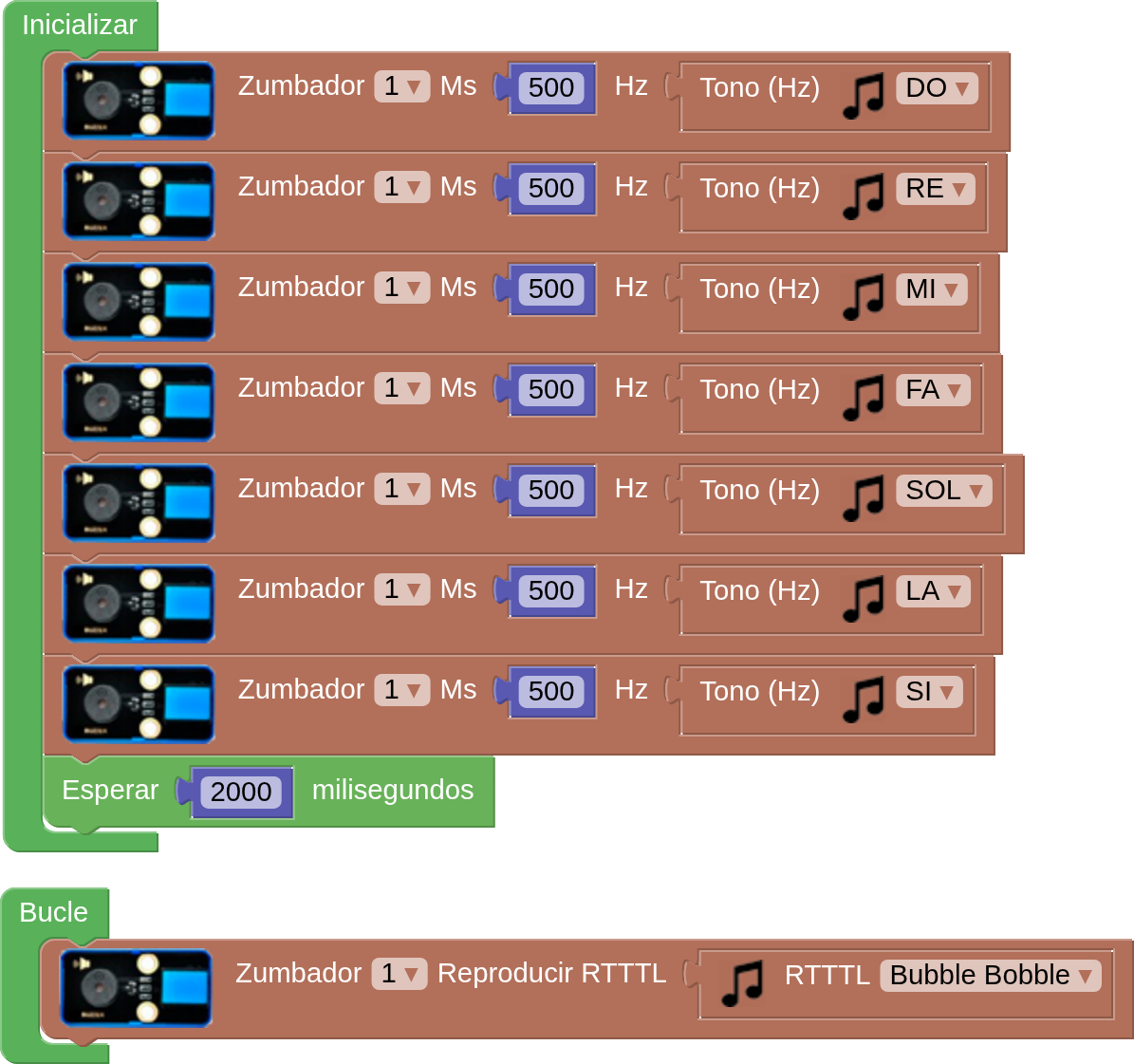
1. Zumbador pasivo
Esquema
Código
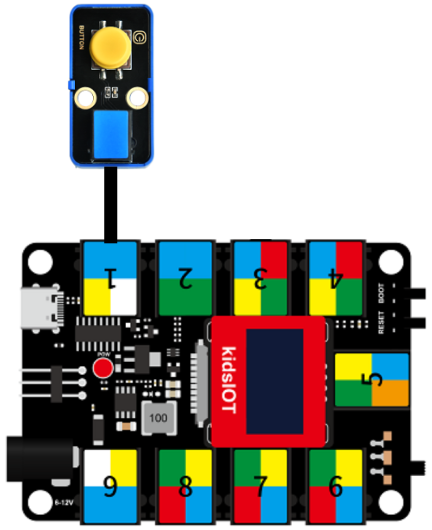
2. Pulsador
Esquema
Código
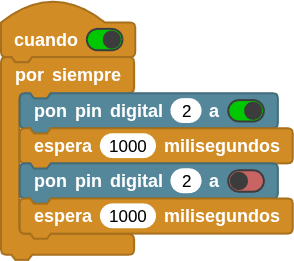
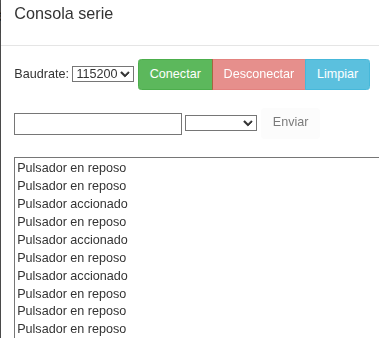
Resultado
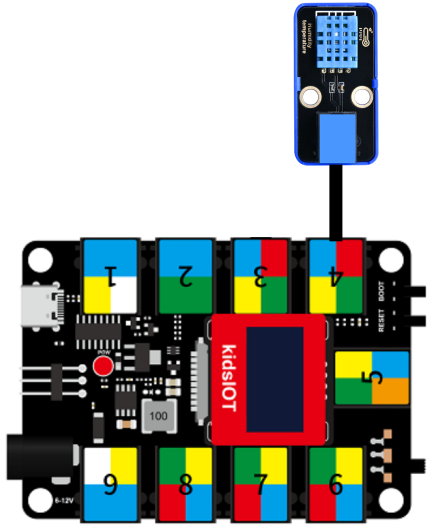
3. DHT11
Esquema
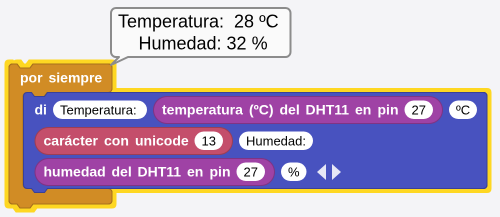
Código
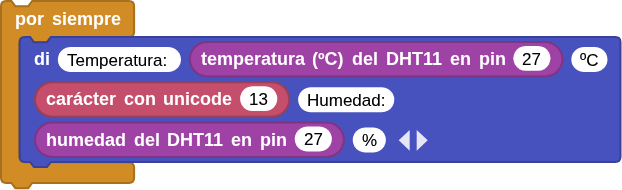
Descargar (o arrastra al IDE) A3KIoT
Resultado
4. Pantalla OLED
Esquema
Código
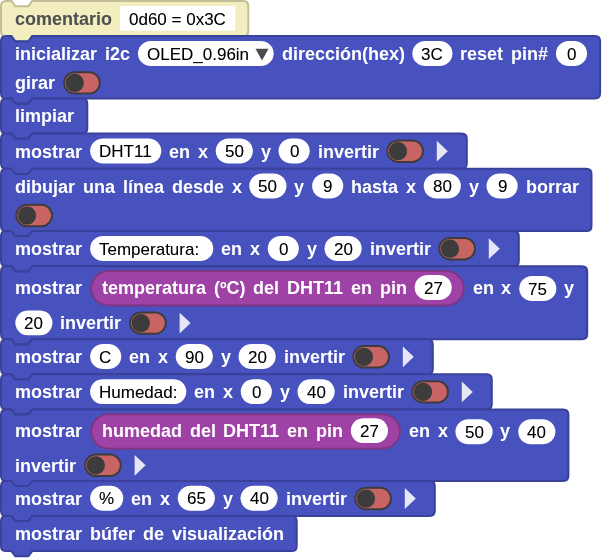
Descargar (o arrastra al IDE) A4KIoT
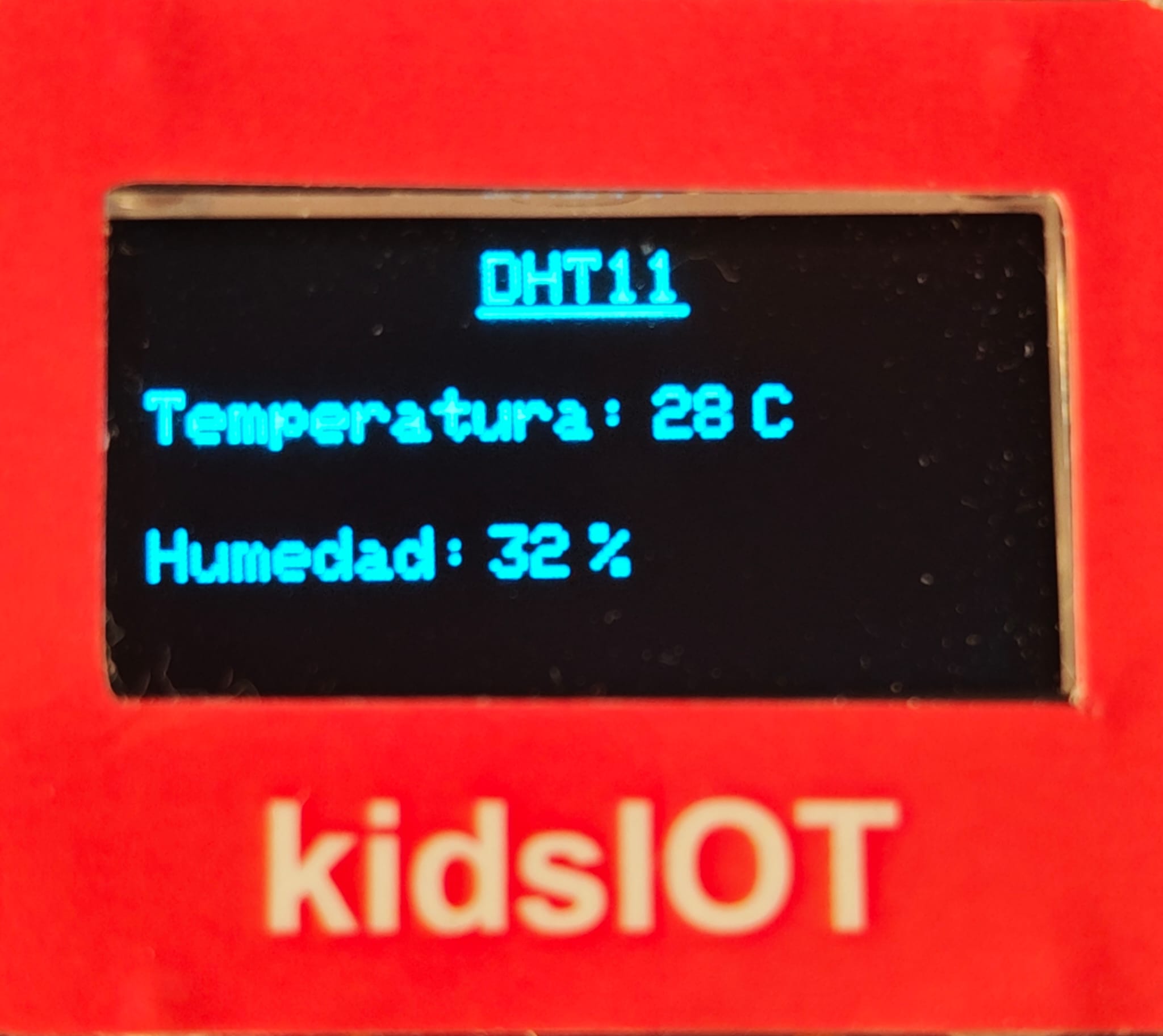
Resultado
5. Pulsador táctil
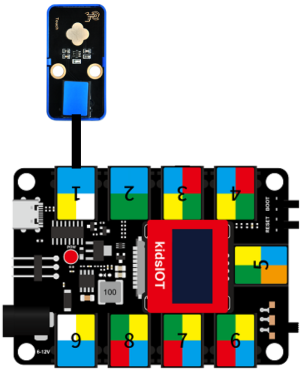
Esquema
Código
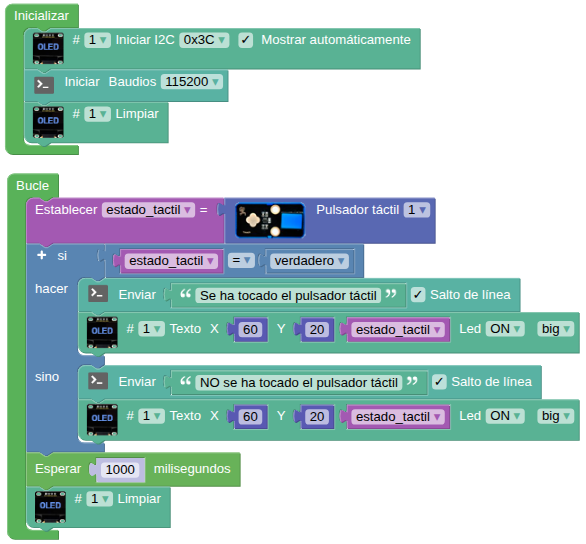
Resultado
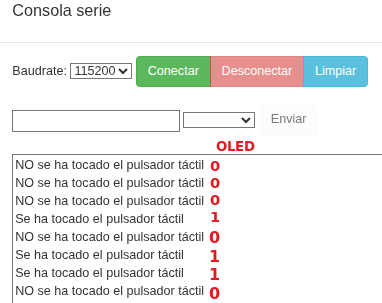
En la pantalla OLED se muestra un "0" si no se hatocado el sensor y un "1" si se ha tocado. Estos valores corresponde al estado lógico del sensor.
6. Humedad ambiental (vapor)
Esquema
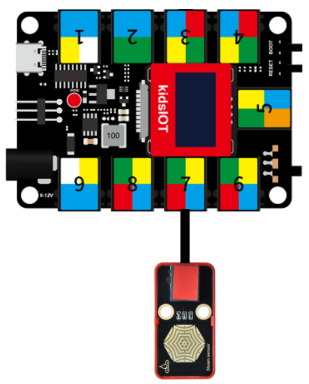
Código
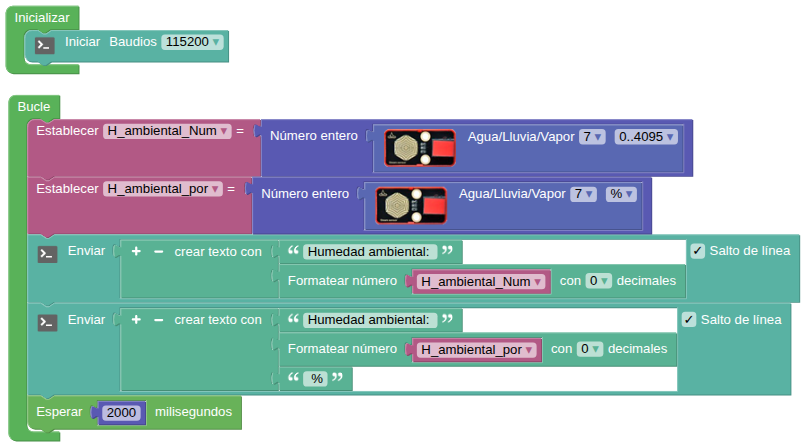
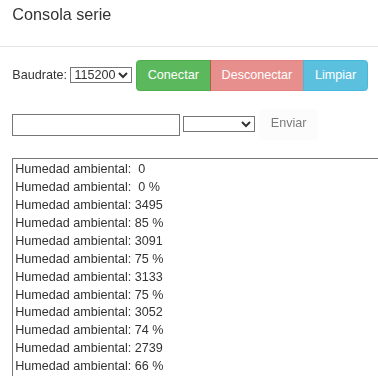
Resultado
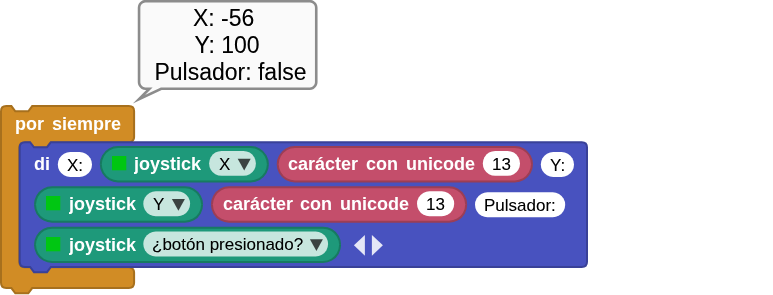
7. Joystick I2C
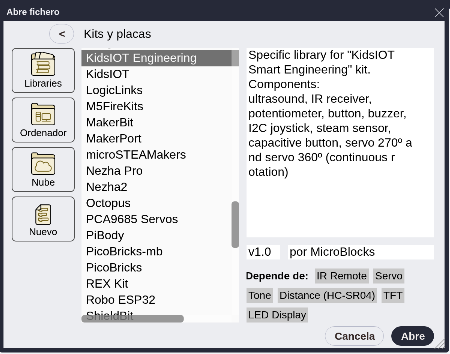
Debes añadir la biblioteca "KidsIoT Engineering" para aceder a los bloques.
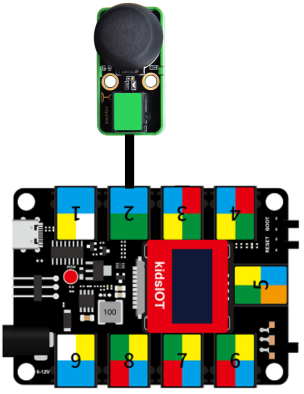
Esquema
Código
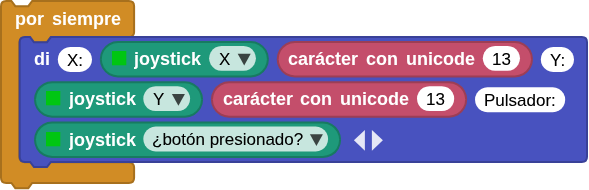
Descargar (o arrastra al IDE) A7KIoT
Resultado
8. Ultrasonidos
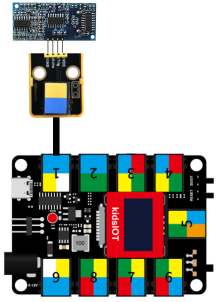
Debes añadir la biblioteca "KidsIoT Engineering" para aceder a los bloques.
Esquema
Código

Descargar (o arrastra al IDE) A8KIoT
Resultado

9. Potenciómetro
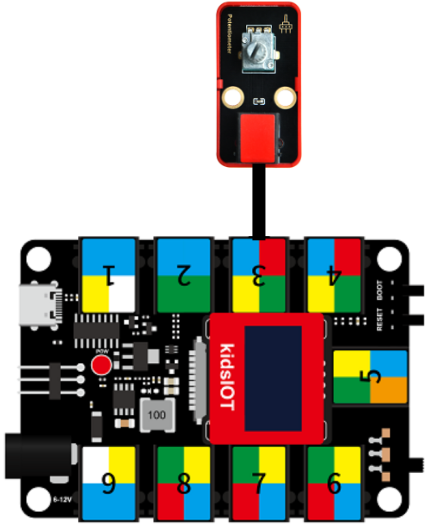
Debes añadir la biblioteca "KidsIoT Engineering" para aceder a los bloques.
Esquema
Código
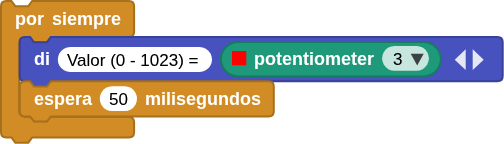
Descargar (o arrastra al IDE) A9KIoT
Resultado
10. Sensor IR y control remoto
Debes añadir la biblioteca "KidsIoT Engineering" para aceder a los bloques.
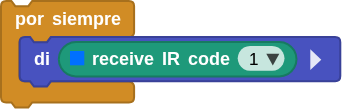
Un sencillo programa te permite averiguar el código que emite cada tecla del control remoto:
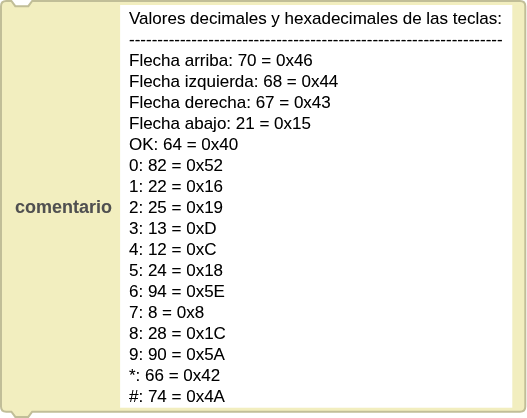
Con el programa anterior se establece la siguiente lista de valores:
Esquema
Código
El programa siguiente se realiza solamente para las flechas y el botón OK.
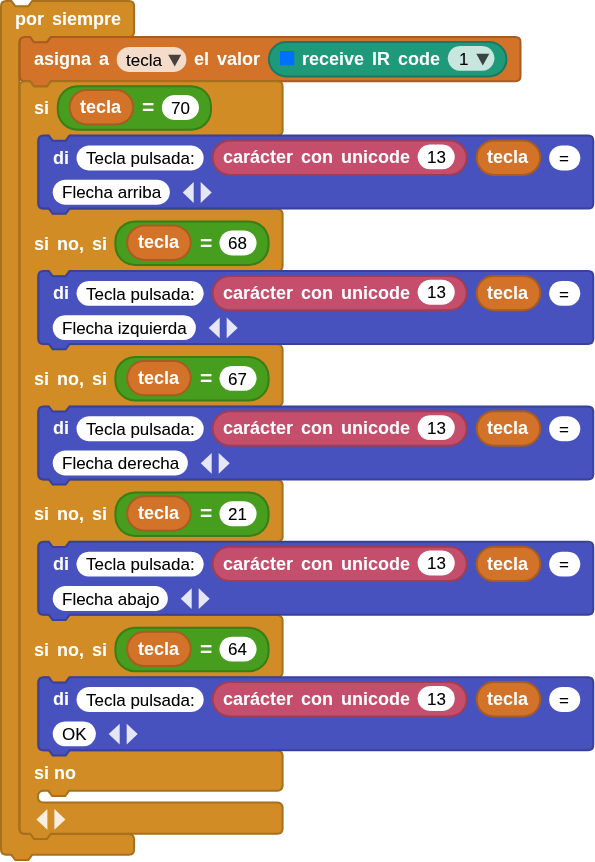
Descargar (o arrastra al IDE) A10KIoT
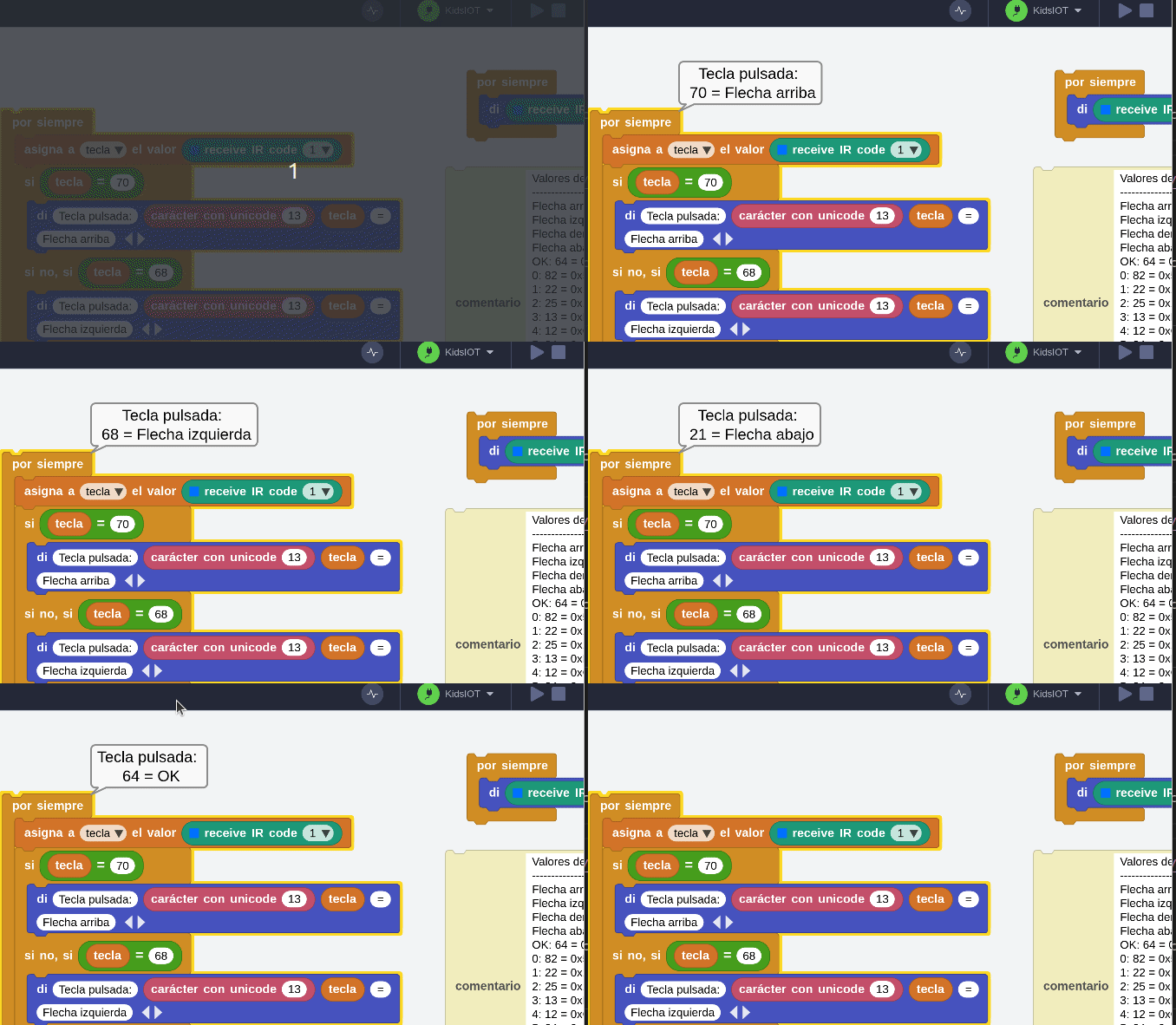
Resultado
11. Servos
Debes añadir la biblioteca "KidsIoT Engineering" para aceder a los bloques.
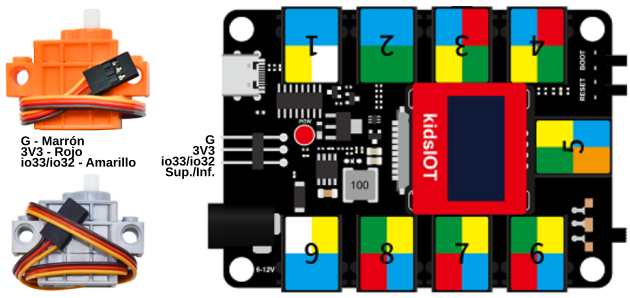
Esquema
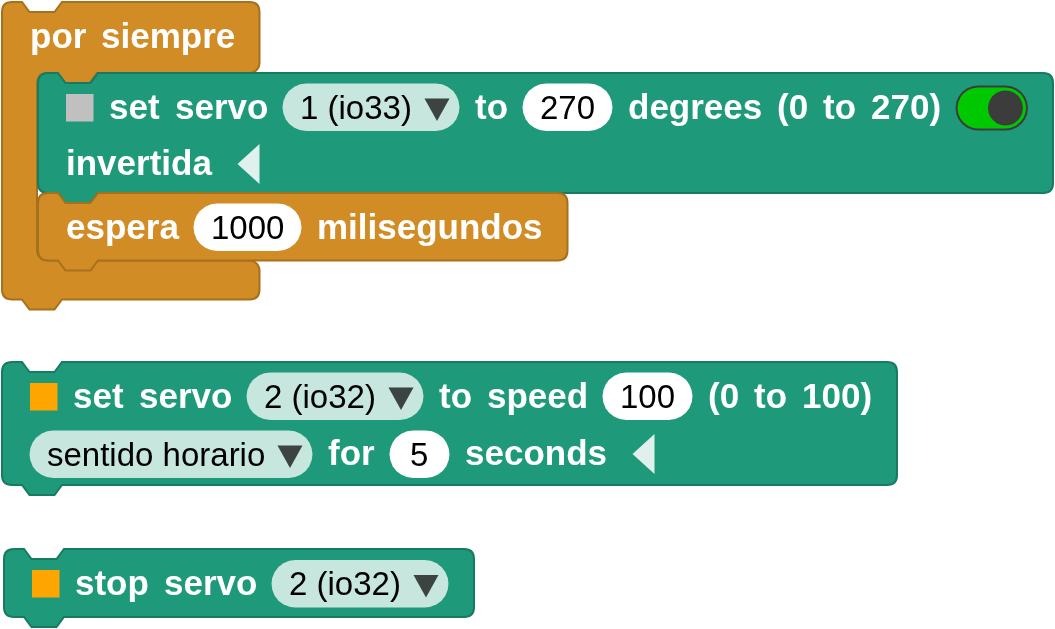
Código